Microsoft lanceert kinder-MSN
Microsoft heeft in Duitsland een speciale Windows Live Messenger voor kinderen gelanceerd. Deze messenger is qua functies beperkt. Je kunt alleen communiceren via emoticons en tekst. Verder zijn vrijwel alle andere functies, zoals de webcam, uitgeschakeld. Ook is een speciale alarmknop toegevoegd die zorgt dat de ouders worden ingeschakeld wanneer het kind zich bedreigt voelt.
Door er een simpele Instant Messenger van te maken hoopt Microsoft de veiligheid van kinderen op het internet te verhogen. De 'Windows Live Messenger fur Kids' is gericht op kinderen tussen de acht en de twaalf jaar oud.
Wanneer het kind de Windows Live Messenger wil gebruiken moeten ouders eveneens akkoord gaan met het gebruik ervan. Kinderen kunnen van de applicatie gebruik maken via hun webbrowser, niet langer als apart programma.
De verwachting is dat de kinderversie ook in Nederland wordt geïntroduceerd.
Bron: Mijn Kind Online
Posts tonen met het label software. Alle posts tonen
Posts tonen met het label software. Alle posts tonen
woensdag 11 maart 2009

zaterdag 27 september 2008
Automatische collage maken met AutoCollage van Microsoft
Na Picasa komt nu ook Microsoft met een programma dat automatisch gezichten herkent en foto's ordent of collages maakt op basis van deze gezichten: AutoCollage. Het werkt heel simpel: selecteer een map en de software herkent interessante delen van foto's en combineert die in een collage. Uiteraard kan deze vervolgens bewerkt en geprint worden. De software is onderdeel van de 'research'-site van Microsoft: hoe het werkt is heel beknopt in een demonstratiefilmpje te zien.
Zelf ervaring hiermee? Laat het dan in de reacties even weten.
Zelf ervaring hiermee? Laat het dan in de reacties even weten.
donderdag 17 april 2008
Ondertitels in MediaPlayer
 |
| Een berichtje voor gevorderden. Op het internet zijn een hoop ondertitels te vinden voor o.a. series die te downloaden zijn via het internet. Deze bestanden hebben onder andere de extentie '.srt'. In de DIVX-player wordt deze automatisch afgespeeld, mits het bestand met de film en de ondertiteling voor de extentie dezelfde naam hebben. Gebruik je de Mediaplayer van Microsoft, zorg daar dan ook voor. Alleen: met Mediaplayer 10 ben je er nog niet. Je zult een extra plugin moeten installeren. Het programma 'VobSub' is een filter voor Mediaplayer dat ondertitels (vobsub, ssa, srt, sub en andere) kan laden in de films die afgespeeld worden. Simpel installeren volstaat. |
zondag 23 december 2007
Kerstemoticons
 Voor gebruikers van de Live Messenger (MSN) is er een verzameling emoticons voor Kerst beschikbaar. Gratis en voor niets. Zorg wel dat je aangemeld bent voordat je de emoticns gaat installeren en vergeet niet om tijdens de installatie alle extra opties uit te vinken ;-).
Download de emoticons hier.
dinsdag 27 november 2007
Nieuwe RealPlayer
 RealPlayer 11 heeft het licht gezien. Hierbij is de nadruk gelegd op de download mogelijkheden. Tijdens de installatie van de RealPlayer kan ervoor gekozen worden om boven een fragment dat opgeslagen kan worden een 'download'-button in beeld te plaatsen. Een simpele druk op de knop volstaat in dat geval. Het mooie is dat RealPlayer niet alleen bestanden kan downloaden, maar ook in staat is om live videostreams op te nemen. Er kunnen zelfs meerdere webvideo's tegelijkertijd opgenomen worden. De meeste video-formaten worden ondersteund, evenals de mogelijkheid om van YouTube op te nemen.
De Basic-versie is gratis. Let wel op: onderweg probeert men allerlei Google-bars te installeren en moet je wisselen naar de gratis versie!
Enjoy!
zondag 7 oktober 2007
Screencast: Bijsnijden uit een afbeelding (crop)
Zojuist een hernieuwde kennismaking met het maken van screencasts gehad. Onderstaande screencast is gemaakt met CamStudio. Natuurlijk heb ik eerst gezorgd voor een rustige achtergrond: met behulp van Dexpot is een tweede bureaublad gemaakt waarop alles uitgezet is. Beide programma's zijn gratis.
Het resultaat: een instructievideo over het uitsnijden van een klein gedeelte uit een grotere afbeelding (crop). Onze studenten hebben deze kennis nodig voor het tonen van gedeelten van foto's in hun digitaal portfolio en kunnen dus vanaf nu de kennis zelf opdoen!
Hoewel de tekst vrij voor zich spreekt, is het handig om de video te vergroten om alles goed te kunnen zien!
Online Videos by Veoh.com
Het resultaat: een instructievideo over het uitsnijden van een klein gedeelte uit een grotere afbeelding (crop). Onze studenten hebben deze kennis nodig voor het tonen van gedeelten van foto's in hun digitaal portfolio en kunnen dus vanaf nu de kennis zelf opdoen!
Hoewel de tekst vrij voor zich spreekt, is het handig om de video te vergroten om alles goed te kunnen zien!
Online Videos by Veoh.com
zondag 23 september 2007
maandag 10 september 2007
Capgemini gaat Google Apps aan de man brengen.
De klanten van Capgemini krijgen de mogelijkheid om te kiezen voor de online kantoorsoftware van Google. Capgemini zal Google Apps Premier Edition aanbieden als 'software-as-a-service' (SaaS), een model voor het online ter beschikking stellen van software. Er hoeft dan geen aparte software op de pc van de gebruiker te worden geïnstalleerd...
Lees meer...
Lees meer...
zaterdag 1 september 2007
The Gimp voor PortableApps

Gimp is een gratis beeldbewerkingsprogramma en valt onder de categorie 'open source'. Sinds kort is het ook te gebruiken binnen de PortableApps-suite. Nu dus gewoon vanaf je USB-stick te draaien. Foto's ook nog op dezelfde USB-stick en je kunt op iedere pc aan het werk.
Download hier de PortableApps-suite voor je USB-stick en
breidt hem uit met The Gimp.
donderdag 12 juli 2007
Giveaway of the Day

Elke dag gratis software via Giveaway of the day. Er zit niet altijd wat van je gading bij, maar genoeg om regelmatig deze site te bezoeken.
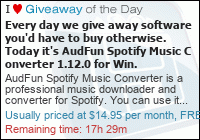
 RSS-feed Giveaway of the day
zondag 1 juli 2007
PortableApps / Software

Wat is het?
PortableApps voorziet in een behoefte die ik al langere tijd had: je eigen programma's altijd bij de hand en (bijna) overal te starten. Handig als je zowel thuis als op het werk wilt werken met je eigen programma's en instellingen. Zo heb ik in Firefox een hoop extra geinstalleerd. Maar op niet elke plek is Firefox beschikbaar en de benodigde add-ons zitten er dan niet bij. Geen probleem: USB-stick in de computer en werken maar. En het gaat verder: leuk programma gevonden, maar was het niet beschikbaar in PortableApps of op je werkplek (bijvoorbeeld een goede RSS-reader)? Gewoon de map met het geinstalleerde programma van windows kopieren naar de USB-stick en in 9 van de 10 gevallen kun je er overal mee aan de slag. Natuurlijk is alles vanuit een makkelijk bedienbaar menu te benaderen en is het programma geheel gratis en maakt het alleen gebruik van open source software. Had ik ook al verteld over de uitstekende back-up functie en de eenvoudige wijze waarop de gehele inhoud of bestanden zijn terug te zetten op (een andere) USB-stick?
Kortom: een complete software suite voor nop en altijd en overal beschikbaar.
Hoe werkt het?
Het principe is heel simpel:
1. ga naar de website (http://www.portableapps.com) en kies op de pagina voor 'suite'.
2. Maak een keuze uit een van de twee kant-en-klare software pakketten. In allebei de pakketten wordt alleen gebruik gemaakt van open source software en alles is geheel gratis.
a. De ´Standard Edition´. Volgens de makers is hiervoor een USB-stick van 512 MB voldoende. Zelf raad ik er een van 2 GB aan, want voor je het weet staat het ook vol met persoonlijke bestanden en andere programma's. Deze bevat de volgende programma´s (overzicht gemaakt op 30 juni 2007 en kan dus wijzigen):
- ClamWin Portable (antivirus)
- Mozilla Firefox - Portable Edition (web browser)
- Gaim Portable (instant messaging)
- OpenOffice.org Portable (office suite)
- Sudoku Portable (puzzle game)
- Mozilla Sunbird - Portable Edition (calendar/task manager)
- Mozilla Thunderbird - Portable Edition (email programma).
b. De 'Light Edition'
Deze bevat ook bovenstaande programma's, maar gebruikt AbiWord Portable (word processor) in plaats van OpenOffice.org en heeft daardoor minder ruimte nodig. Deze suite kan gedraaid worden van een 256MB USB-stick.
3. Klik op de suite die je wilt gebruiken en kies 'opslaan'
4. Blader naar de hoofdmap van je USB-Stick
5. Kies nogmaals voor 'opslaan'
6. Er wordt nu een .exe bestand gekopieerd. Kies na het downloaden voor 'uitvoeren'.
7. Blader naar de hoofdmap van de USB-stick. Als je in stap 4 al gekozen had voor deze map dan zal die standaard ingevuld zijn.
8. Klik op 'Install'. PortableApps wordt nu geinstalleerd. Let op: afhankelijk van de snelheid van je USB-stick kan dit enige tijd duren.
Werken met de PortableApps
1. Om PortableApps te starten is het in de meeste gevallen voldoende om je USB-stick in een computer te steken. Onderstaand scherm zal dan verschijnen:

2. Kies voor 'Start PortableApps'.
3. Het programma netsteld zich nu in de taakbalk (rechtsonder bij de tijd). Door op het icoontje te klikken (zie hierboven) is het menu op te roepen. Klik op het programma dat je wilt gebruiken. Afhankelijk van de snelheid van je USB-stick kan het even duren voordat het programma verschijnt.

En verder?
PortableApps biedt nog een aantal mogelijkheden die hierboven nog niet besproken zijn. Hierover later meer (zie tag 'portableapps' in het zijmenu van deze weblog). Zo zullen we gaan kijken naar de back-up functie en het terugzetten van bestanden of de inhoud van de hele USB-stick, het toevoegen of verwijderen van programma's die reeds geschikt zijn gemaakt voor PortableApps en het toevoegen en verwijderen van programma's die niet geschikt zijn gemaakt voor PortableApps. Ook zullen regelmatig 'tips en tricks' verschijnen op deze website.
Ondertussen meer lezen?
http://www.portableapps.com/
PortableApps op SourceForge
zaterdag 23 juni 2007
Flickr Uploader

** zucht ** Elke keer als ik het woord Flickr ook maar noem in de les wordt er ergens wel gegiecheld ** zucht **. Of het went? Neu. Maar laat ik het risico maar nemen en toch de Flickr Uploader maar noemen. Gewoon rechtsklikken op de foto's die je wilt uploaden naar Flickr en voila! Scheelt een hoop tijd!
dinsdag 5 juni 2007


vrijdag 4 mei 2007
Pointofix / Freeware
 De digitale schoolborden met deze functionaliteit zijn legio: pak een stift en schrijf tekst bij een toepassing, filmpje, omcirkel, maak aantekeningen en sla het geheel op, zodat het later opnieuw bruikbaar is. Nu kan dat ook met de computer: Pointofix (nee, ik ben geen 't' vergeten) is een toepassing waarmee je met de muis eenvoudig aantekening kunt maken op een webpagina, een programma, powerpoint-presentatie etc. Het legt als het ware een extra schil daaroverheen. En ook dit is natuurlijk weer op te slaan. Beamer erbij en voila...
Uitproberen en downloaden doe je hier:http://www.pointofix.de/download.php

vrijdag 6 april 2007
Branden van een DVD
Deze post zal in een later stadium nog voorzien worden van begeleidende afbeeldingen.
Eerder gaf ik al aan op zoek te zijn naar manieren om zelf DVD's te maken. Hoe zo'n DVD in elkaar steekt, onderzocht ik in een vorige blog. Nu is het tijd voor het 'echte' werk. Alle programma's die ik gebruik zijn gratis te verkrijgen.
Stap 1: de juiste indeling van de videofragmenten
Software: Mediacoder
Om je videofragmenten op alle DVD-spelers te kunnen bekijken, moeten de filmpjes gecodeerd zijn als mpeg-video. In veel gevallen zal dat anders zijn: filmpjes van bijvoorbeeld YouTube zijn standaard in flv-formaat, streaming video dat opgeslagen is vanuit de Mediaplayer is in wmv-formaat en ga zo nog maar even door. Al dit materiaal zal eerst getranscodeerd moeten worden. Dit betekent dat het bronmateriaal ingelezen wordt en omgezet wordt naar het mpeg-formaat. SUPER en Mediacoder zijn gratis programma's die dit kunnen doen.
In dit geval gebruiken we Mediacoder:
- Open het programma.
- Klik in de werkbalk op 'Add file'.
- Open de film die je wilt branden
- Klik op de knop 'Devices' om de .juiste instellingen te kiezen, in dit geval vind je die onder 'Plugins', 'Disc Player'.
- Controleer of het type is ingesteld op 'PAL'.
- Duurt het filmfragment langer dan 2 uur? Gebruik dan 'Long Play'.
- Onder 'Output' kun je aangeven in welke map het resultaat opgeslagen moet worden. Dit is handig als er op de DVD meerdere bestanden komen te staan.
Stap 2: de DVD klaar maken om te branden
Software: Dvdauthorgui
Met behulp van dit programma wordt de juiste mappenstructuur aangemaakt. Tevens kun je de DVD voorzien van een menu.
- Start het programma.
- Kies bij 'DVD format' voor 'PAL'.
- Klik op de knop 'add title', stel 'Files of type:' in op 'mpeg with NAV packets (*.vob, *.mpg, *.mpeg)' en blader naar de bestanden die je wilt invoegen. Je doet dit door het bestand te selecteren en op 'Openen' te klikken.
- Herhaal bovenstaande stap voor elk fragment dat op dezelfde DVD moet komen.
- Klik vervolgens op 'File' en 'Create ISO after authoring'.
- Klik op de knop 'Author DVD' en kies een locatie voor het bestand.
Stap 3: de DVD branden
Software: CdburnerXP Pro
- Open het programma.
- Kies 'New Compilation...'.
- Kies in het menu voor 'File' en vervolgens 'Write Disc from ISO File'.
- Blader naar het bestand (.iso) dat met dvdauthorgui is gemaakt en klik op 'Openen'.
- Klik daarna op 'Write Disc'.
Eerder gaf ik al aan op zoek te zijn naar manieren om zelf DVD's te maken. Hoe zo'n DVD in elkaar steekt, onderzocht ik in een vorige blog. Nu is het tijd voor het 'echte' werk. Alle programma's die ik gebruik zijn gratis te verkrijgen.
Stap 1: de juiste indeling van de videofragmenten
Software: Mediacoder
Om je videofragmenten op alle DVD-spelers te kunnen bekijken, moeten de filmpjes gecodeerd zijn als mpeg-video. In veel gevallen zal dat anders zijn: filmpjes van bijvoorbeeld YouTube zijn standaard in flv-formaat, streaming video dat opgeslagen is vanuit de Mediaplayer is in wmv-formaat en ga zo nog maar even door. Al dit materiaal zal eerst getranscodeerd moeten worden. Dit betekent dat het bronmateriaal ingelezen wordt en omgezet wordt naar het mpeg-formaat. SUPER en Mediacoder zijn gratis programma's die dit kunnen doen.
In dit geval gebruiken we Mediacoder:
- Open het programma.
- Klik in de werkbalk op 'Add file'.
- Open de film die je wilt branden
- Klik op de knop 'Devices' om de .juiste instellingen te kiezen, in dit geval vind je die onder 'Plugins', 'Disc Player'.
- Controleer of het type is ingesteld op 'PAL'.
- Duurt het filmfragment langer dan 2 uur? Gebruik dan 'Long Play'.
- Onder 'Output' kun je aangeven in welke map het resultaat opgeslagen moet worden. Dit is handig als er op de DVD meerdere bestanden komen te staan.
Stap 2: de DVD klaar maken om te branden
Software: Dvdauthorgui
Met behulp van dit programma wordt de juiste mappenstructuur aangemaakt. Tevens kun je de DVD voorzien van een menu.
- Start het programma.
- Kies bij 'DVD format' voor 'PAL'.
- Klik op de knop 'add title', stel 'Files of type:' in op 'mpeg with NAV packets (*.vob, *.mpg, *.mpeg)' en blader naar de bestanden die je wilt invoegen. Je doet dit door het bestand te selecteren en op 'Openen' te klikken.
- Herhaal bovenstaande stap voor elk fragment dat op dezelfde DVD moet komen.
- Klik vervolgens op 'File' en 'Create ISO after authoring'.
- Klik op de knop 'Author DVD' en kies een locatie voor het bestand.
Stap 3: de DVD branden
Software: CdburnerXP Pro
- Open het programma.
- Kies 'New Compilation...'.
- Kies in het menu voor 'File' en vervolgens 'Write Disc from ISO File'.
- Blader naar het bestand (.iso) dat met dvdauthorgui is gemaakt en klik op 'Openen'.
- Klik daarna op 'Write Disc'.
woensdag 28 februari 2007
PDF Creator
Zo nu en dan ook een stukje over software. Gratis software, wel te verstaan en bruikbaar in het onderwijs. En natuurlijk van voldoende kwaliteit.
PDF Creator valt daaronder. Het betreft een 'open source' programma en wordt beschikbaar gesteld onder de GNU General Public License. Het programma maakt een extra printer op de pc aan. Indien deze printer gekozen wordt, wordt in plaats van een uitdraai een 'pdf'-bestand aangemaakt op de pc. Hierdoor is het mogelijk om vanuit elk programma deze documenten te maken. En dat is weer handig om documenten te bewaren en inzichtelijk te maken voor mijn lessenreeks over 'social networking'.
PDF Creator valt daaronder. Het betreft een 'open source' programma en wordt beschikbaar gesteld onder de GNU General Public License. Het programma maakt een extra printer op de pc aan. Indien deze printer gekozen wordt, wordt in plaats van een uitdraai een 'pdf'-bestand aangemaakt op de pc. Hierdoor is het mogelijk om vanuit elk programma deze documenten te maken. En dat is weer handig om documenten te bewaren en inzichtelijk te maken voor mijn lessenreeks over 'social networking'.
Abonneren op:
Posts (Atom)